
谷歌浏览器如何导入收藏夹
来源: 米拉乌拉
2024-03-22
内容介绍
谷歌浏览器如何导入收藏夹?不少小伙伴都很喜欢使用谷歌浏览器,这款浏览器界面非常简约清新,功能十分丰富,我们在使用这款浏览器浏览网页的时候,可以将喜欢的网页或者重要的网页加入收藏夹,也可以将其他浏览器里的收藏夹导入到谷歌浏览器里,那么具体如何导入呢。今天小编就给大家带来谷歌浏览器轻松导入收藏夹教程介绍,大家快来一起学习一下吧。

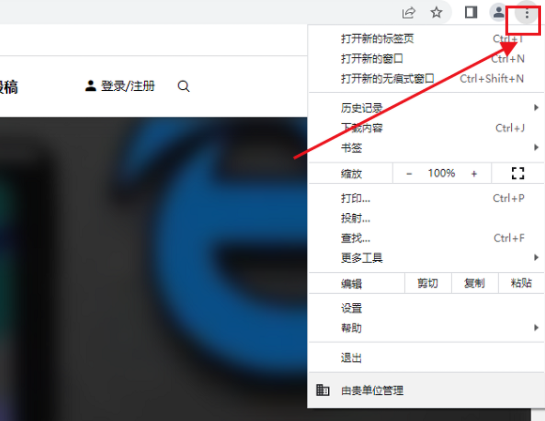
1、点击谷歌浏览器右上角的三点,如下图所示。
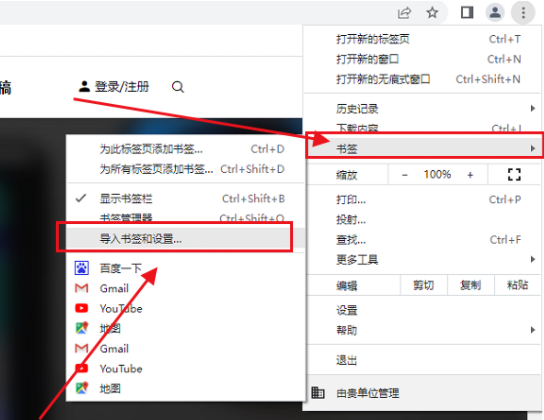
2、找到书签选项,然后点击导入书签,如下图所示。
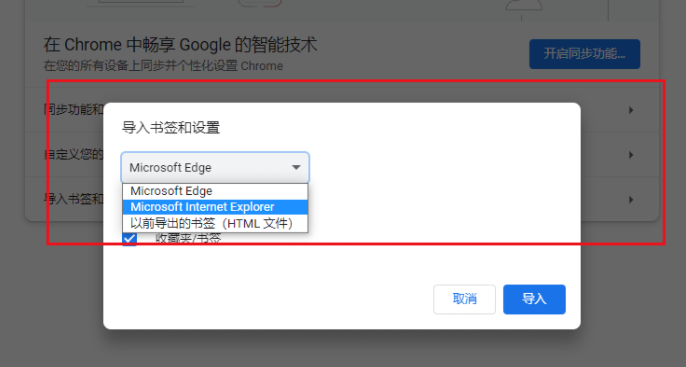
3、根据需求选择正确的选项,如下图所示。
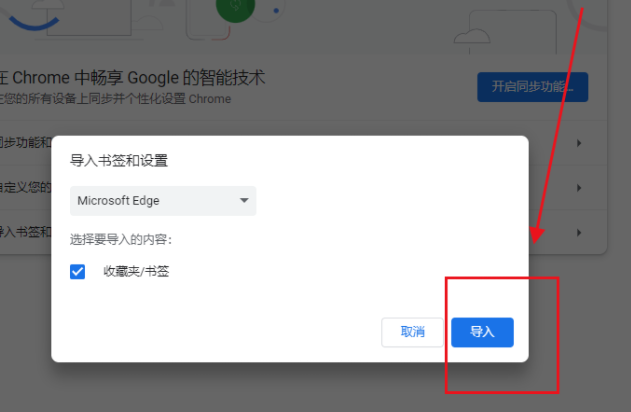
4、然后选择导入即可,如下图所示。
上述就是【谷歌浏览器如何导入收藏夹?谷歌浏览器轻松导入收藏夹教程介绍】的全部内容啦,有需要的朋友不要错过了。
继续阅读

桌面端免安装网页版浏览器精选盘点。汇总支持直接在Web端加载轻量沙盒环境的云端浏览体验,非常适合临时借用设备时安全高效处理事务。
主流浏览器官方图标辨识指南。教你通过细节特征一眼识破被恶意木马篡改并偷换图标的钓鱼软件,筑牢终端设备安全防线。
谷歌浏览器下载后可开启广告屏蔽功能,用户可屏蔽网页广告和弹窗,提升浏览体验和访问速度,实现安全高效上网。

手机浏览器下载的视频常因沙盒存储隔离而无法被系统相册读取。通过文件管理器定位到私有Download目录,将其无损剪切至DCIM公共相机路径,并重启媒体存储服务强制触发重建索引,3个步骤快速让隐藏视频在原生相册正常可视化展示。

2026年最新版本的UC浏览器表现究竟如何?本文全面解析其最新功能特性,并针对小说沉浸式去广告阅读与网页大视频离线缓存速度进行实测,客观评估其实用价值。

UC浏览器在智能机时代依然不可替代吗?深入探讨其历经多次迭代仍牢牢保留的智能小说排版、万能离线视频缓存及弱网极速压缩模式三大看家本领。










