
如何设置Chrome自动关闭广告窗口
来源: 米拉乌拉
2024-11-23
内容介绍
Chrome浏览器是广受欢迎的网络浏览器,但广告弹窗常常打扰用户的上网体验。为了帮助用户解决这个问题,下面详细介绍几种有效的方法来自动关闭广告窗口。
Chrome浏览器自带了广告屏蔽功能,只需简单设置即可启用:
1.打开Chrome浏览器:点击浏览器右上角的三个点图标(菜单按钮)。
2.选择“设置”:在展开的菜单中,找到并点击“设置”。
3.进入隐私和安全设置:在设置页面的左侧栏中,选择“隐私和安全”。
4.访问网站设置:在“隐私和安全”页面中,点击“网站设置”。
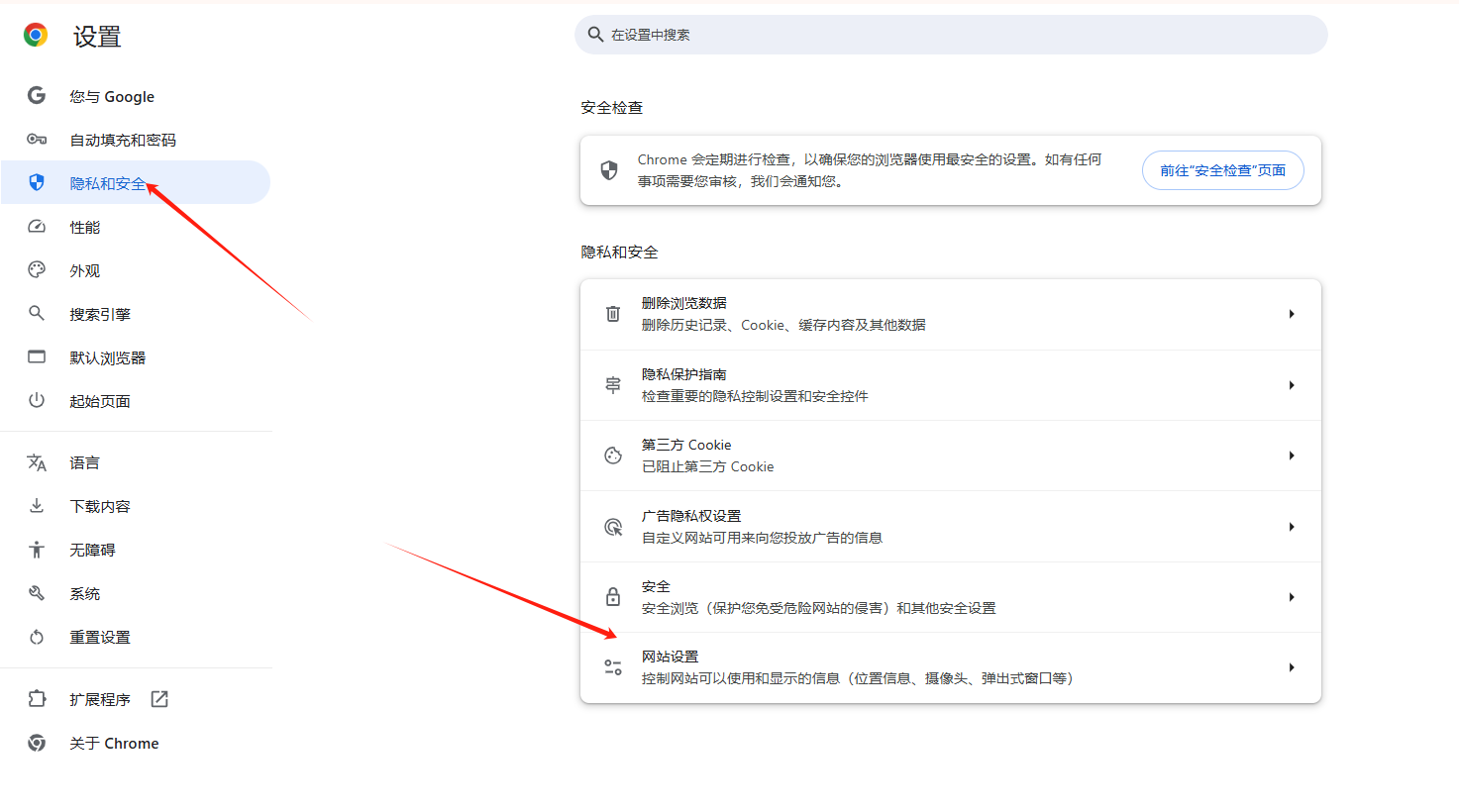
5.管理广告设置:向下滚动找到“广告”,点击进入广告设置页面。
6.启用广告拦截器:确保“阻止弹出式窗口”选项处于启用状态。
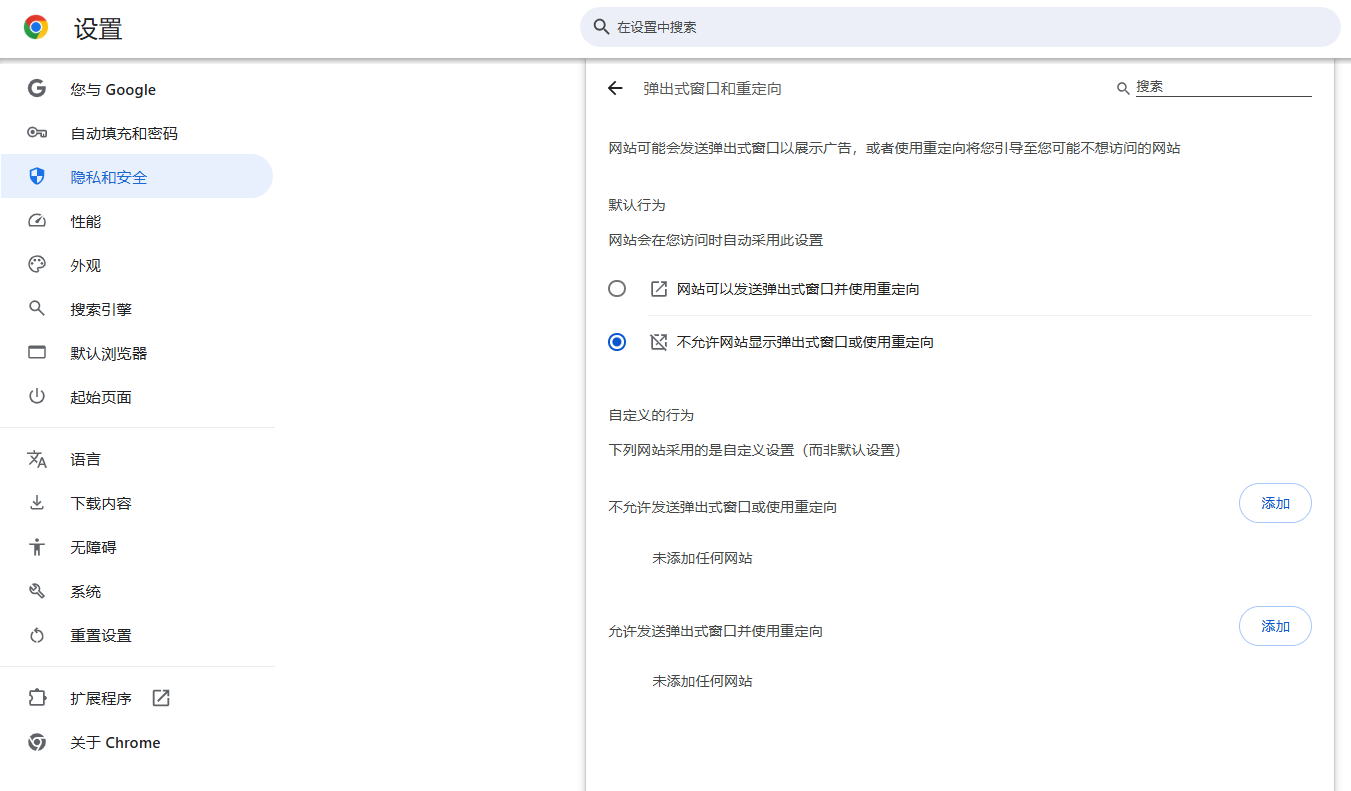
7.阻止侵入性广告:同时可以启用“阻止侵入性或误导性广告”的选项,以进一步增强广告屏蔽效果。
通过以上步骤,您可以有效地拦截大多数广告弹窗,提升浏览体验。
除了使用Chrome内置的广告拦截功能外,还可以安装广告屏蔽插件来更全面地阻止广告。以下是具体操作步骤:
1.打开Chrome网上应用店:点击右上角的三个点图标,选择“更多工具”-“扩展程序”。在扩展程序页面的底部,点击“打开Chrome网上应用店”。
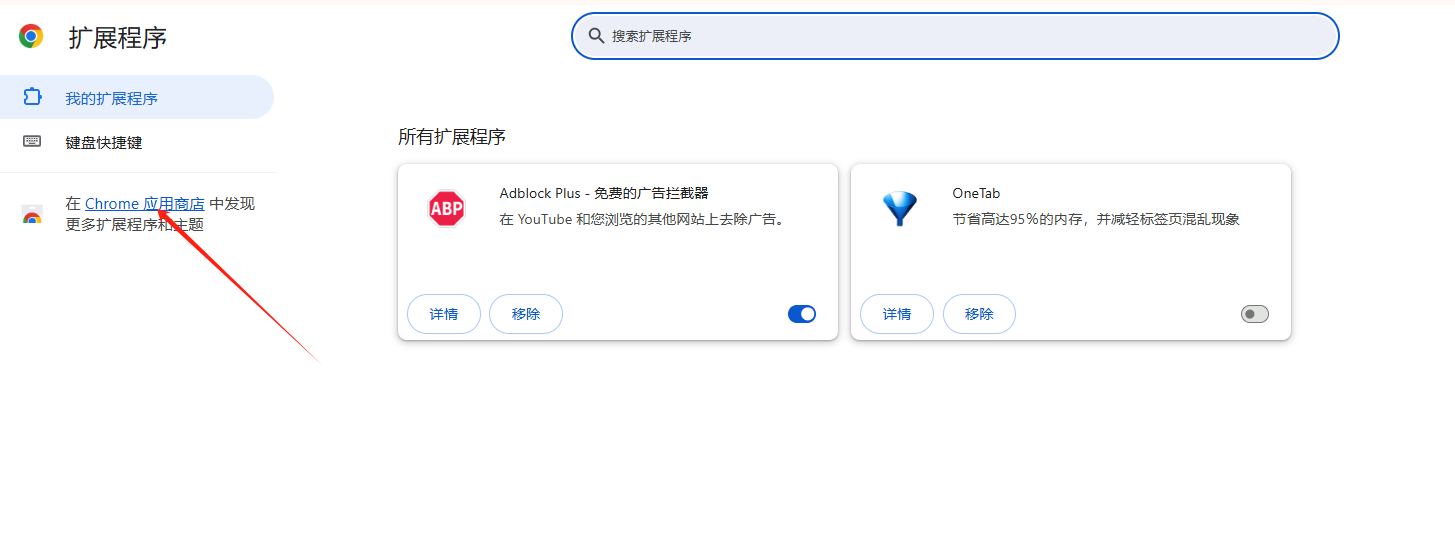
2.搜索广告屏蔽插件:在搜索框中输入“广告屏蔽”,然后按Enter键。
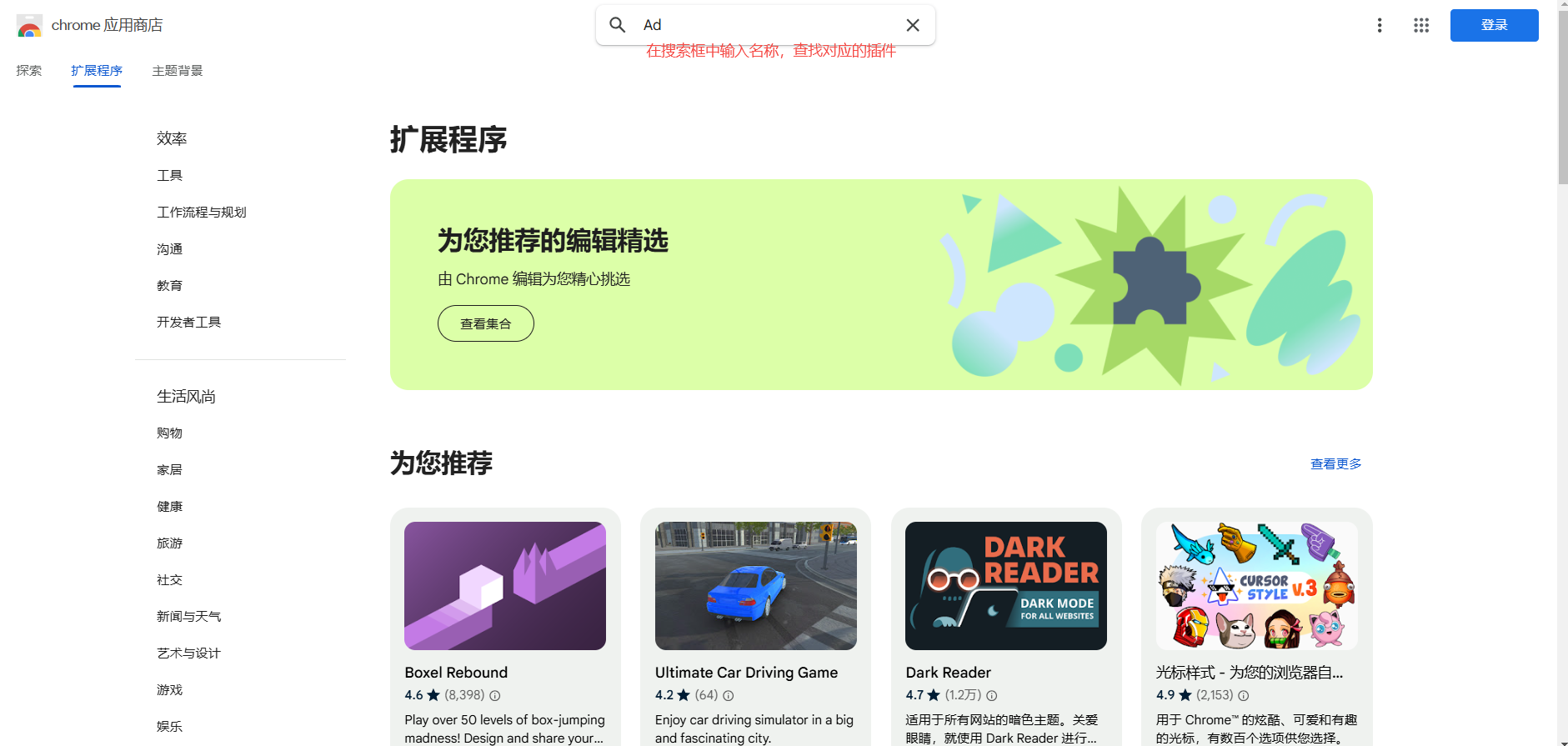
3.选择并安装插件:从搜索结果中选择一个评价高且下载量大的广告屏蔽插件,如“AdBlock”或“AdGuard”。点击“添加到Chrome”按钮,完成安装。
4.配置插件:插件安装完成后,可以在扩展程序页面对其进行配置。点击插件图标,根据需要进行详细设置,以确保其有效拦截广告。
通过安装广告屏蔽插件,可以进一步减少广告弹窗的出现频率,使您的浏览体验更加清爽。
通过修改计算机的DNS服务器设置,可以屏蔽对常见广告服务器的访问:
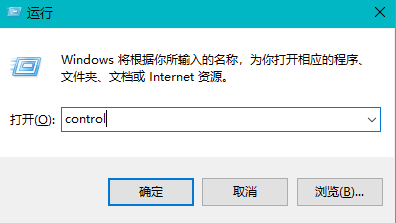
1.打开控制面板:按下Windows+R键,输入“control”,然后按Enter键。
2.进入网络和共享中心:在控制面板中,找到并点击“网络和共享中心”。
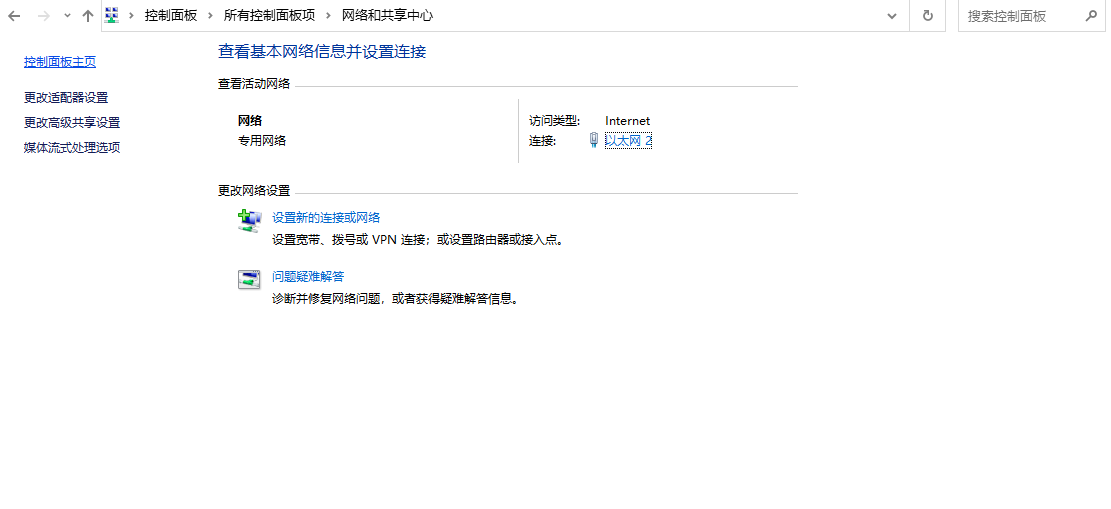
3.更改适配器设置:点击当前网络连接的名称,然后选择“属性”。
4.修改TCP/IP设置:在弹出的窗口中,双击“Internet协议版本4(TCP/IPv4)”。
5.使用自定义DNS:在“常规”选项卡下,选择“使用下面的DNS服务器地址”,然后在“首选DNS服务器”文本框中输入“127.0.0.1”或其他屏蔽广告的DNS服务器地址。点击“确定”保存设置。
通过配置DNS来屏蔽广告,可以减少广告弹窗的出现,但需要注意,这可能会影响某些网站的正常访问。
Hosts文件是一个用于解析域名和IP地址的文本文件,可以通过编辑Hosts文件来屏蔽广告:
1.打开记事本:以管理员身份运行记事本。
2.编辑 Hosts 文件:打开文件路径 C:\Windows\System32\drivers\etc 下的 Hosts 文件。在文件中添加以下内容,将广告服务器的域名指向本地 IP 地址(127.0.0.1):

请将 ad.example.com 替换为实际的广告服务器域名。
3.保存修改:完成编辑后,保存文件并关闭记事本。
通过编辑Hosts文件,可以有效地屏蔽特定广告服务器的广告请求,但需要管理员权限,并且操作需谨慎,以免导致网络问题。
除了上述方法外,还可以使用第三方广告屏蔽软件来自动关闭广告窗口:
1.选择合适的广告屏蔽软件:如AdGuard、Admuncher等,这些软件通常具有强大的广告屏蔽功能,并且支持多种浏览器。
2.下载安装软件:访问软件官方网站,下载并安装适合您操作系统的版本。
3.配置软件:根据软件提供的指南进行配置,以确保其能够有效拦截广告。
4.启用广告屏蔽功能:安装并配置完成后,启动软件并启用广告屏蔽功能。
通过使用第三方广告屏蔽软件,可以进一步增强广告拦截效果,但需要注意选择可信赖的软件,以避免潜在的安全风险。
启用Chrome的隐私模式可以减少广告的推送:
1.打开Chrome浏览器:点击浏览器右上角的三个点图标(菜单按钮)。
2.选择“新建隐身窗口”:在展开的菜单中,选择“新建隐身窗口”。
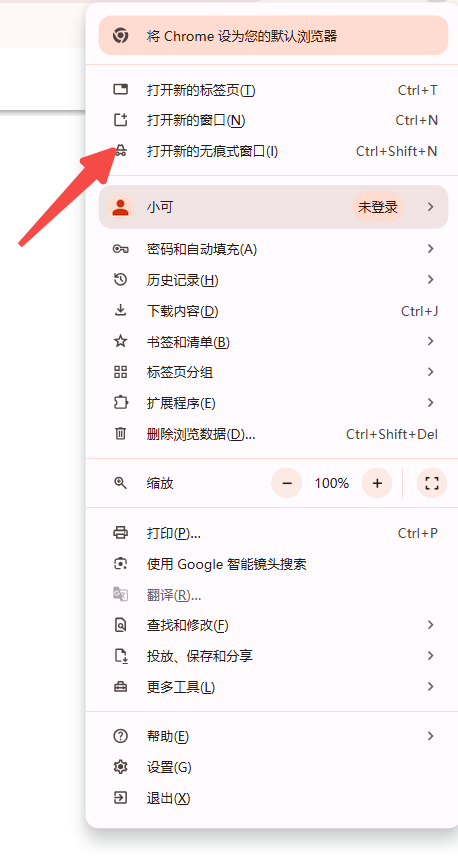
3.浏览网页:在隐私模式下浏览网页,可以减少广告的推送。
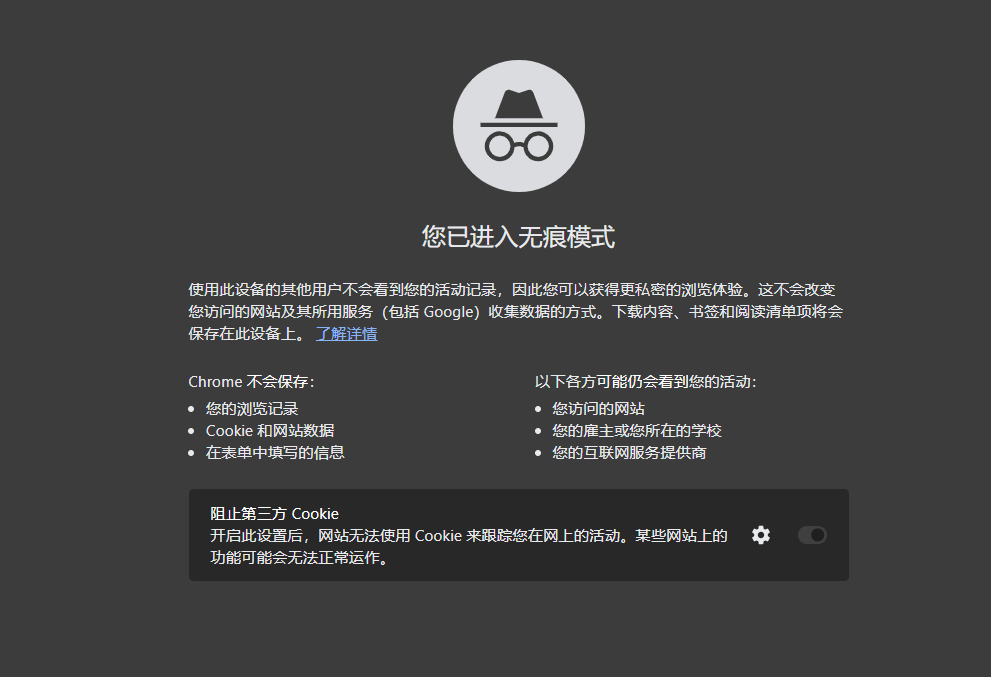
隐私模式可以阻止网站追踪您的浏览行为,从而减少个性化广告的推送,但需要注意的是,隐私模式不会完全阻止所有广告。
对于一些特定的广告元素,可以使用Chrome的开发者工具进行手动屏蔽:
1.打开开发者工具:按下F12键或右键点击页面,选择“检查”。
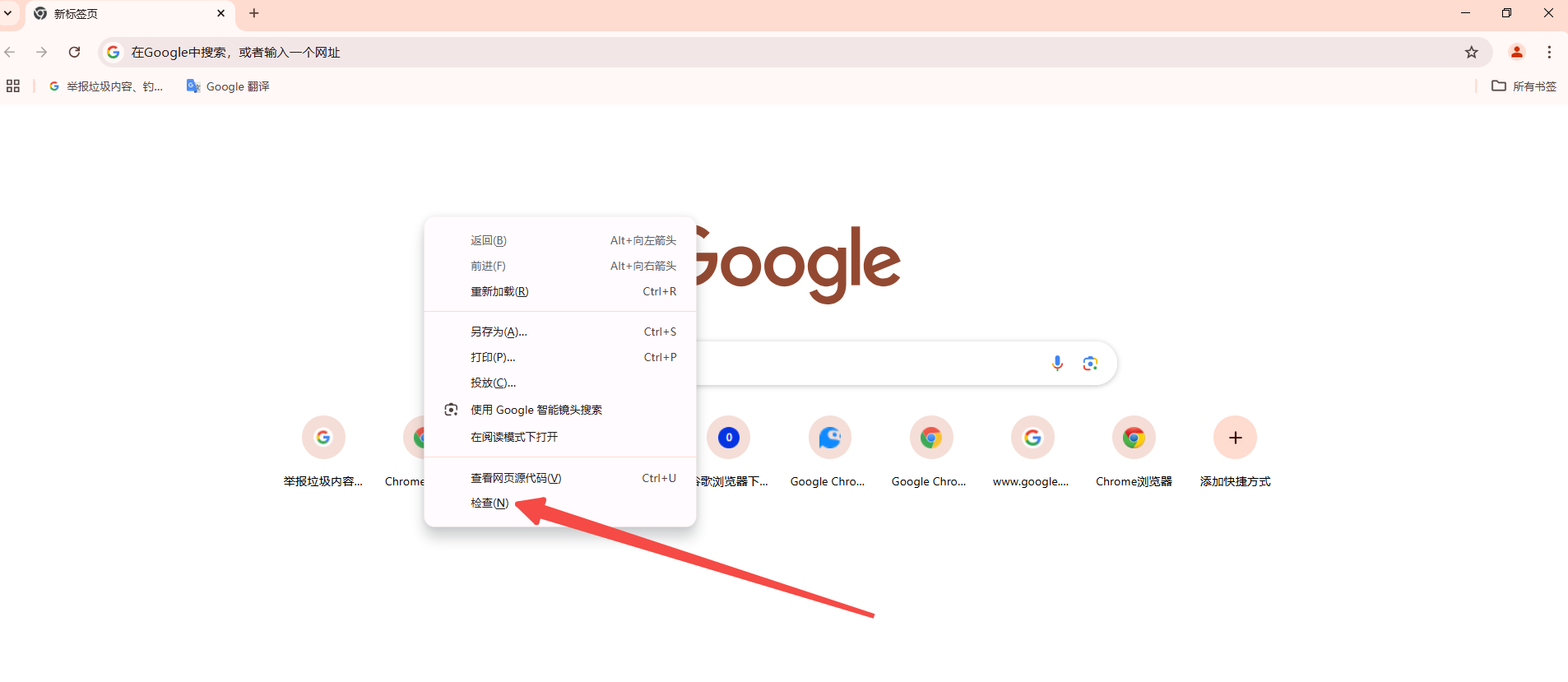
2.定位广告元素:在开发者工具的元素标签页中找到广告元素。
3.隐藏广告元素:右键点击广告元素,选择“Hide element”(隐藏元素)。
通过手动屏蔽广告元素,可以针对特定网站的广告进行屏蔽,但这需要一定的技术知识,并且只能临时生效。
通过以上几种方法,可以有效地自动关闭Chrome浏览器中的广告窗口,提升浏览体验。每种方法都有其优缺点,用户可以根据自己的需求选择最适合的方法。无论是使用内置功能、安装插件、配置DNS、编辑Hosts文件还是使用第三方软件,都可以帮助您打造一个更加清爽的上网环境。
继续阅读

手机无法播放TS视频高效解决。教你无需安装任何第三方应用,利用系统自带逻辑或便捷技巧将网页下载的TS视频分片快速转为通用MP4格式。

想要找回数月前查阅过的特定网页却无从下手?本零基础操作指南教你通过高级时间筛选、本地数据备份还原及云端同步中心轻松找回丢失的历史足迹。

快速直达在线网页版浏览器的实用指南。汇总主流云端浏览工具的一键直达链接,教你利用浏览器书签栏固定入口、快捷键秒级呼出云端窗口,无需占用本地磁盘空间即可流畅完成各类网页浏览与测试任务。

针对手机设备频繁发烫与后台自启的痛点,本文盘点数款内存占用极小、启动秒开且无后台驻留的高口碑轻量级移动端浏览器,带你找回清爽流畅的上网体验。
万能浏览器国际版是否真正具备出色的解析能力?通过对海量主流网站的实测,深度评测其内置的底层音视频嗅探模块与跨协议格式高速解码黑科技。

尝试下载外部安装包遭遇浏览器持续拦截通常由过激安全策略引起。本文教你逐项排查3处关键限制:放行SmartScreen未知应用拦截、检查第三方杀毒软件端口阻断并清空弹窗拦截黑名单,快速打通数据传输通道。










