来源: google浏览器官网
2026-02-21
内容介绍

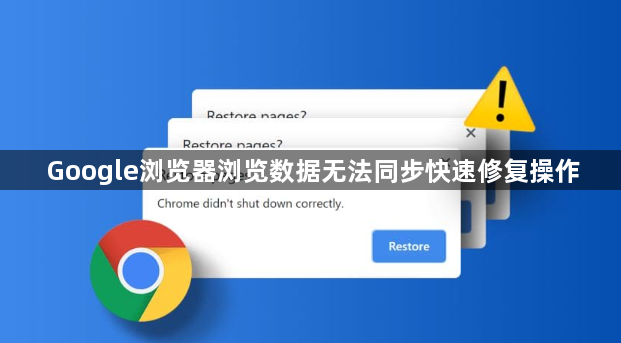
检查网络连接稳定性。确保设备已正常接入互联网,尝试断开后重新连接网络。若使用Wi-Fi且信号较弱,可切换至移动数据或更换稳定的网络环境。网络波动可能导致数据传输中断,重新建立稳定连接有助于恢复同步功能。
验证同步设置正确性。打开浏览器设置菜单,找到“同步”选项并点击进入。确认需要同步的项目(如书签、历史记录等)已被勾选。若发现未选中关键数据类型,手动添加后保存更改并重启浏览器测试效果。
重置同步配置参数。进入高级设置区域,选择“重置和清除”功能中的“重置同步”按钮。此操作会将同步状态恢复至初始状态,消除因配置错误导致的异常情况。完成后重新登录账户触发新的同步流程。
清理缓存与临时文件。在隐私与安全板块执行“清除浏览数据”操作,重点删除缓存内容。积累的过时数据可能干扰正常同步机制运行,彻底清理后可释放存储空间并修复潜在冲突。建议定期执行该维护步骤以保持最佳性能。
安装专用同步插件扩展。下载官方推荐的Chrome书签同步工具,将其拖拽至扩展程序管理界面完成安装。该插件能绕过部分地区限制实现跨设备数据互通,特别适合因地域政策导致的基础功能受限场景。安装后按提示授权即可启用增强型同步服务。
采用离线备份方案应急。访问chrome://bookmarks页面导出HTML格式的书签文件作为临时备份。当在线同步持续失败时,可通过手动复制Bookmarks和Bookmarks.bak文件到其他设备实现基础数据迁移。此方法无需账号登录即可完成关键信息的转移保存。
定位本地存储路径提取数据。输入chrome://version/获取个人资料目录地址,从中查找包含书签信息的文本文档。将这些核心数据库文件拷贝至新设备对应位置,可实现不依赖云端服务的本地化同步替代方案。该方法对完全无法联网的环境尤为实用。
重新安装浏览器程序。若上述方法均无效,建议先备份重要资料再卸载当前版本的Chrome。前往官网下载最新版安装包重新部署,全新安装能有效解决因软件损坏引起的顽固性同步故障。安装过程中注意勾选允许同步功能的授权请求。
通过上述步骤逐步排查和修复后,绝大多数谷歌浏览器因各种原因导致的浏览数据无法同步问题都能得到有效解决。所有方法均基于官方技术支持文档推荐的实践方式,结合社区验证过的有效方案,可根据实际需求灵活组合使用。
继续阅读
google Chrome浏览器插件卸载与缓存清理操作
google Chrome浏览器长时间运行累积的冗余数据是系统卡顿的主因。详细讲解如何通过设置特定退出策略、利用实验性Flags参数限制缓存上限以及彻底移除残留插件脚本,旨在让您的浏览器始终保持冷启动般的响应速度,无需手动干预即可告别臃肿,运行更稳。
谷歌浏览器下载安装后插件冲突快速排查操作方法
谷歌浏览器在加载多个扩展后常面临脚本冲突导致的系统崩溃。提供从官方渠道部署纯净环境的建议,并建立标准的二分排障流程,实测各主流插件间的兼容表现,助您在完成下载安装后精准定位并移除违规扩展,恢复浏览器最原始的流畅质感与稳定性,解决报错难题。
谷歌浏览器离线包下载安装优化技巧
谷歌浏览器离线包下载安装需掌握优化技巧,结合实用经验解析,用户能在无网络环境下高效完成安装操作。
Chrome浏览器启动速度优化最新方案
想要提升Chrome浏览器的启动速度?本文将为您提供最新的优化方案,帮助您加速浏览器启动过程。
Google Chrome浏览器下载后浏览数据导入导出完整教程
Google Chrome浏览器允许导入旧设备的书签、密码与历史记录,用户也可将浏览数据导出进行本地备份。
Chrome浏览器多标签页管理技巧和操作指南分享
Chrome浏览器结合多标签页管理技巧与操作指南,帮助用户提升多任务处理效率与使用体验。