
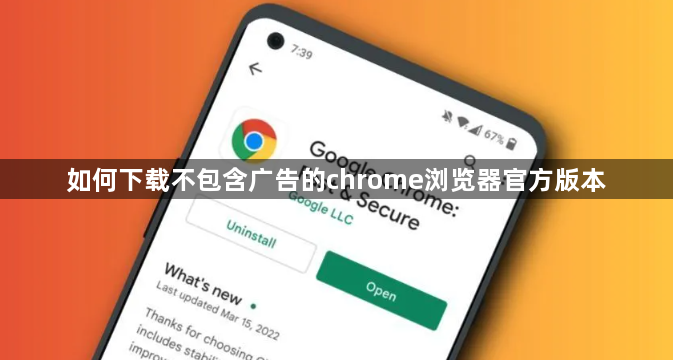
如何下载不包含广告的chrome浏览器官方版本
来源: 米拉乌拉
2026-03-16
内容介绍
继续阅读

华为HarmonyOS将浏览器与云端生态深度整合,容易导致访问记录常驻。本文手把手教你关闭花瓣搜索个性化资讯流、注销账号云端历史漫游,并深入存储管理清除本地数据库,全方位阻断个人阅读与检索痕迹。

微软Edge或Windows自带终端是纯净装机的安全基石。详细示范通过预装工具直接访问官方顶级域名下载新版安装包,并额外提供利用PowerShell终端一行命令拉取纯净安装包的备选方案,2步绕过搜索竞价广告与假冒聚合网站。
常规删除历史往往在IndexedDB离线数据库与表单记忆中留下大量隐私证据。本文演示在桌面端与移动端利用全局快捷键呼出高级清除面板,精准勾选密码凭据、缓存文件与本地站点数据执行物理级抹除,多维杜绝隐私外泄。

浏览器自带开发者工具抓取视频全流程。无需安装任何第三方插件,按F12打开控制台并切换至Network面板,即可精准过滤媒体切片并提取MP4源文件。操作安全合规,彻底免除安装流氓下载器的风险。

微软Edge浏览器持续带来功能迭代。本文针对最新版Edge的新特性进行实测,并评估其在运行过程中的系统资源占用表现。

追求极致效率的极客极其看重冲浪工具对外部插件与脚本的兼容自由度。本次横评针对主流应用在加载数十款Tampermonkey脚本与原生CRX插件下的内存消耗及抗崩溃表现打分,公布综合生态实力前三强。










