
Chrome的多标签显示模式
来源: 米拉乌拉
2024-11-15
内容介绍
Chrome浏览器以其强大的多标签显示模式,为用户提供了高效便捷的浏览体验。无论你是普通用户还是高级用户,都能通过以下基础操作和高级技巧,充分利用Chrome的多标签功能,提高工作效率和使用便捷性。

1.打开新标签页:
-点击当前标签页右上角的“+”按钮。
-使用快捷键:Windows/Linux为Ctrl+T,Mac为Cmd+T。
2.关闭当前标签页:
-点击当前标签页右上角的“X”按钮。
-使用快捷键:Windows/Linux为Ctrl+W,Mac为Cmd+W。
3.关闭当前窗口:
-点击当前窗口右上角的“X”按钮。
-使用快捷键:Windows/Linux为Ctrl+Shift+W,Mac为Cmd+Shift+W。
4.重新打开最近关闭的标签页:
-使用快捷键:Windows/Linux为Ctrl+Shift+T,Mac为Cmd+Shift+T。
-右键点击标签栏,选择“重新打开关闭的标签页”。
5.恢复所有最近关闭的标签页:
-使用快捷键:Windows/Linux为Ctrl+Shift+J,Mac为Cmd+Shift+J。
-点击右上角菜单(三个点),选择“历史记录”,然后选择“最近关闭的标签页”。
6.查看当前标签页的完整URL:
-在地址栏左侧点击带有锁形图标的小按钮。
-或使用快捷键:Windows/Linux为Ctrl+L,Mac为Cmd+L。
7.在新窗口中打开链接:
-右键点击链接,选择“在新窗口中打开链接”。
-使用快捷键:Shift+鼠标左键。
8.在新标签页中打开链接:
-右键点击链接,选择“在新标签页中打开链接”。
-使用快捷键:Windows/Linux为Ctrl+鼠标左键,Mac为Cmd+鼠标左键。
9.切换到其他标签页:
-点击要切换到的标签页。
-使用快捷键:Ctrl+Tab(Windows/Linux)或Cmd+Option+L(Mac)。
10.快速切换到下一个或上一个标签页:
-按住Alt键并按Tab键循环浏览所有标签页。
1.使用OneTab管理标签页:
-安装OneTab扩展插件,它可以将所有打开的标签页整合为一个列表式的标签页组,减少内存占用。
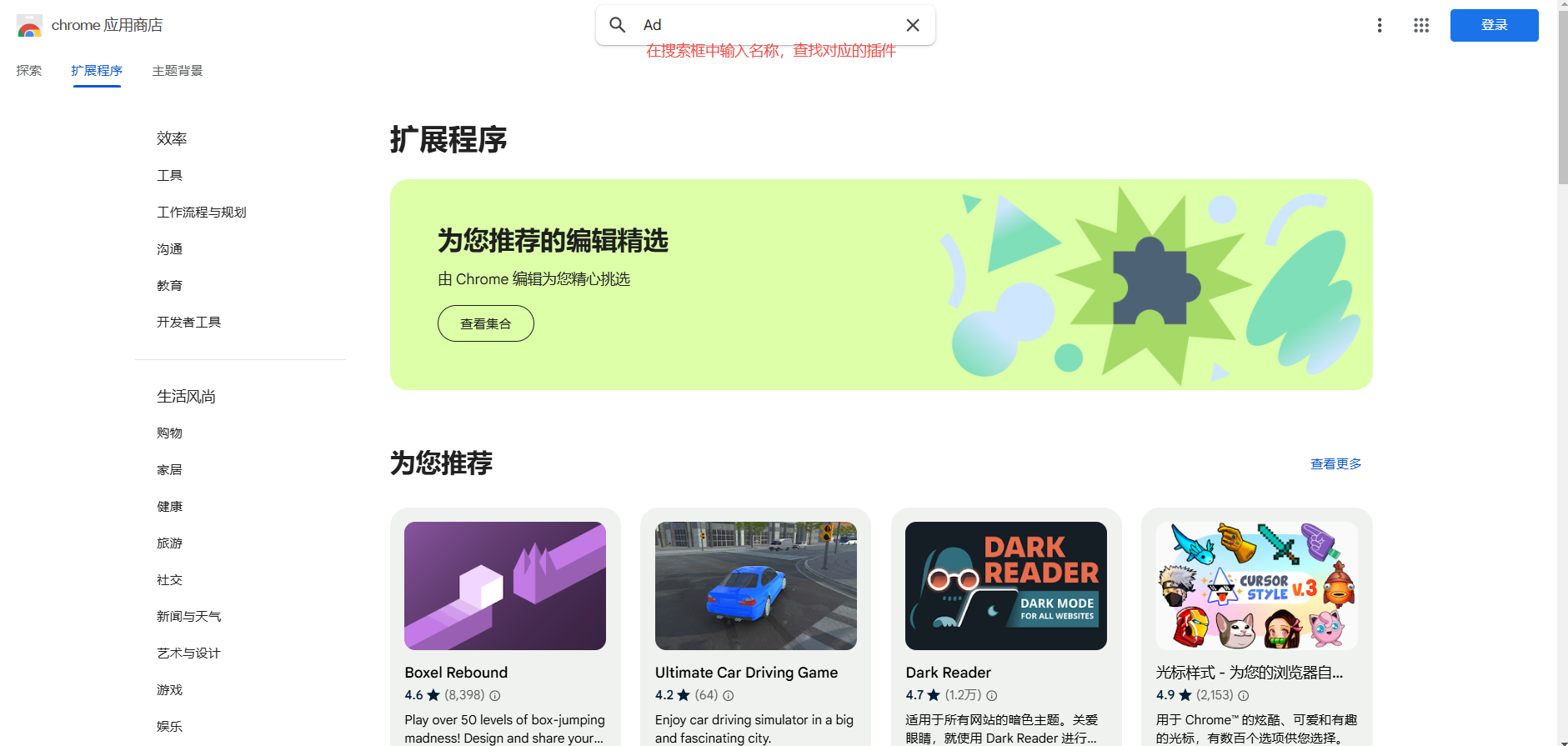
-点击OneTab图标即可恢复或关闭所有标签页,非常方便整理大量标签页。
2.利用Tab Groups进行分组管理:
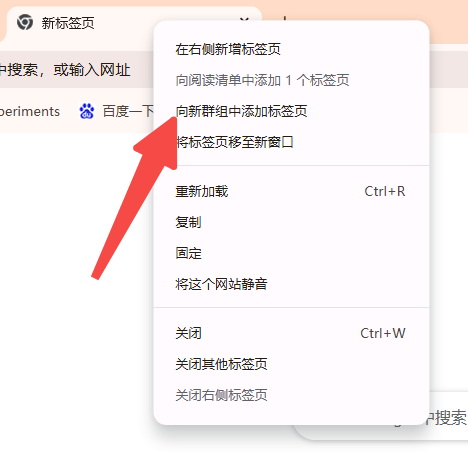
-确保你的Chrome是最新版本,启用标签组功能。
-右键点击标签页,选择“添加到新群组”来创建和管理标签组,便于分类和组织相关标签页。
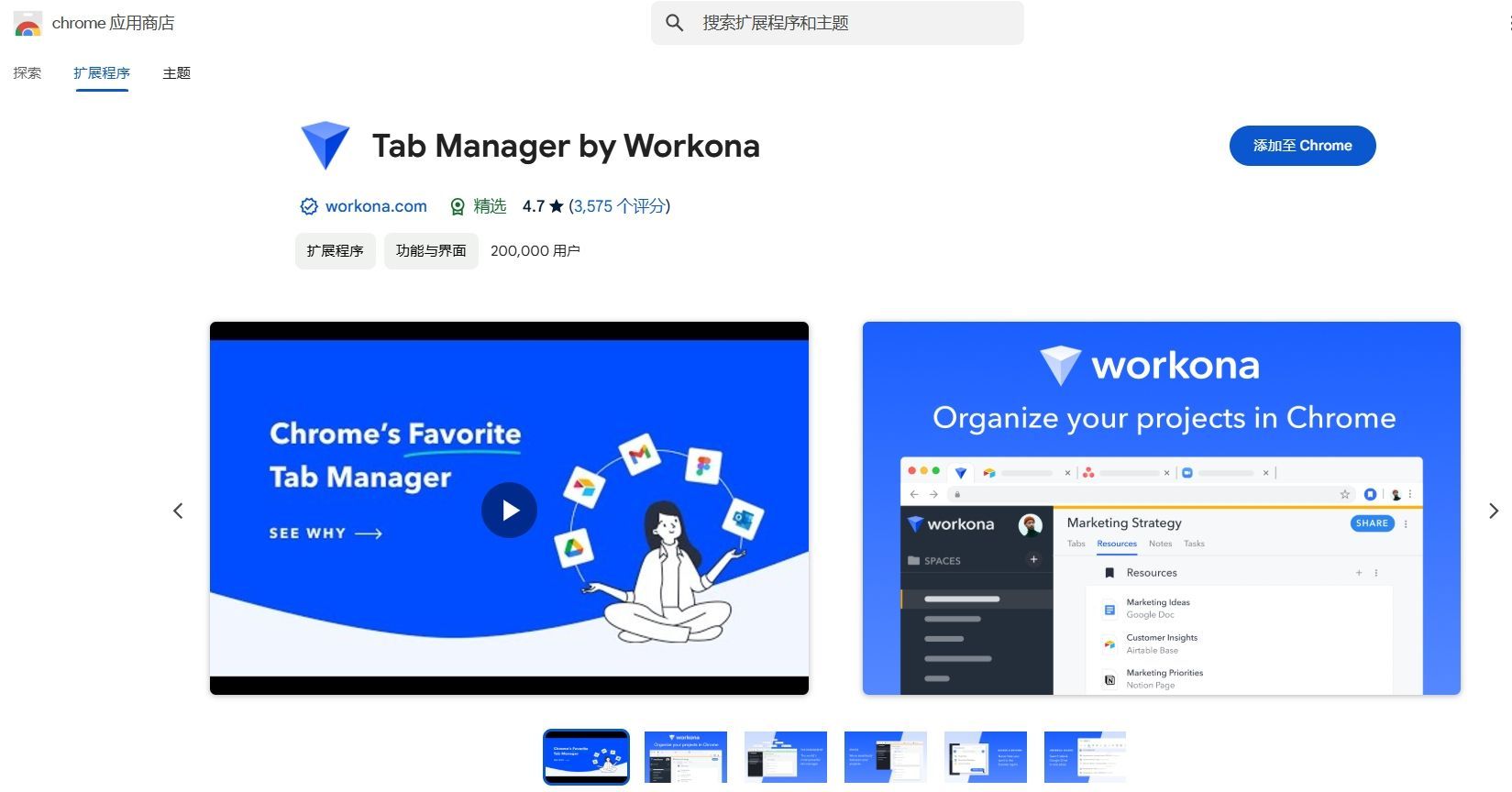
3.使用Workona Tab Manager:
-Workona Tab Manager是一款Chrome扩展,主要功能是管理、分类标签页。
-它允许你将相关的标签页保存为一个工作区,并在需要时一键恢复,极大限度地降低干扰,减少上下文切换的开销。
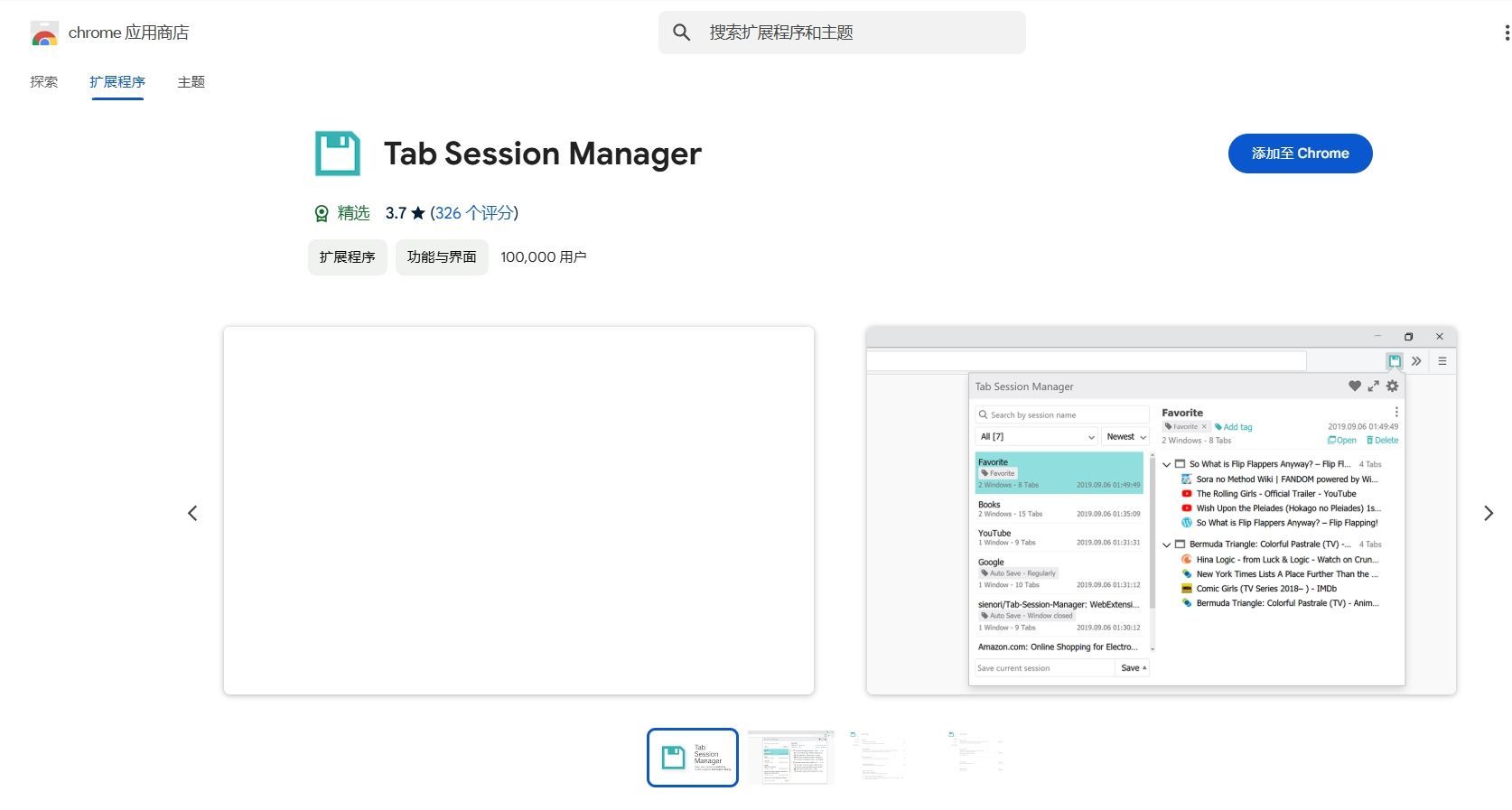
4.使用Tab Session Manager:
-Tab Session Manager可以一键存储当前打开的标签页,支持基于Google Drive的跨浏览器同步。
-它还可以在关闭浏览器时自动保存所有打开的标签页,再次打开浏览器时自动恢复先前的状态。
5.使用AltTab+Workspaces提高效率:
-AltTab扩展可以使你在多个Chrome窗口间切换时显示缩略图,方便快速找到需要的窗口。
-结合Workspaces扩展,你可以将不同的工作任务分割成不同的工作区,独立管理各个工作区的标签页。
1.如何恢复意外关闭的标签页:
-可以使用快捷键Ctrl+Shift+T(Windows/Linux)或Cmd+Shift+T(Mac)恢复最近关闭的标签页。
-如果需要恢复所有最近关闭的标签页,可以使用快捷键Ctrl+Shift+J(Windows/Linux)或Cmd+Shift+J(Mac)并从历史记录中选择。
2.如何管理和组织大量标签页:
-使用OneTab或Tab Session Manager等扩展插件,可以有效管理和组织大量标签页,减少内存占用并提高浏览效率。

3.如何在不同设备间同步标签页:
-使用像Tab Session Manager这样的扩展插件,可以通过Google Drive实现跨设备的标签页同步。
Chrome浏览器的多标签显示模式不仅提供了高效的浏览方式,还通过各种高级技巧和扩展插件进一步提升了用户体验。希望这篇教程能够帮助你更好地利用Chrome的多标签功能,提升你的工作效率和使用便捷性。
继续阅读

分析Chrome浏览器因系统进程冲突导致资源下载被阻止的原因,提供详细排查和解决步骤,保障下载正常。

谷歌浏览器页面内容自动强制刷新逻辑的降噪交互关闭策略。指导用户通过权限钩子、拦截交互脚本运行,有效阻断非必要的频繁页面刷新,保障深度研读下的交互现场稳健。

vivo手机外借前如何防止隐私泄露?本文手把手教你进入vivo系统深处,切断云端同步并使用高级粉碎选项彻底抹除全部网页访问历史,确保临时外借时个人空间绝对安全不留死角。

360极速浏览器X核心性能实测与调优手册。深度评测升级64位Chromium高版本内核后的网页高帧渲染与多标签防假死表现,文章公开开启内存自动释放与底层硬件加速的3个设置,实测内存占用降低30%,大幅改善重度多任务卡顿。

Chrome浏览器Mac版本快速下载安装教程面向苹果设备用户,详细讲解获取安装包和配置步骤,实现高效安装和使用。

腾讯QQ浏览器官方正版提供强大的多端数据互通支持。本文汇集Windows、Mac、Android及iOS全平台官方下载通道,指导用户在安装后关闭资讯推送并开启极速双核;确保获取原厂纯净安装包,享受安全顺畅体验。










