
谷歌浏览器的下载文件管理
来源: 米拉乌拉
2024-11-15
内容介绍
谷歌浏览器(Google Chrome)的下载管理器是一个功能强大且用户友好的工具,旨在帮助用户高效管理和跟踪他们的下载任务。无论是下载文件、图片、视频还是其他类型的内容,谷歌浏览器的下载管理器都能提供直观的界面和丰富的功能,以确保用户能够轻松找到并管理他们所需的文件。

1.快速访问:当您点击一个下载链接或文件时,谷歌浏览器会自动开始下载并在底部显示一个下载栏。这个下载栏提供了当前下载任务的简要信息,包括文件名、下载进度、预计剩余时间等。您可以左键点击下载栏中的箭头图标,即可展开下载管理器面板,查看所有当前正在下载的文件列表。
2.菜单访问:除了直接点击下载栏外,您还可以通过点击右上角的“三点”菜单按钮,然后选择“下载内容”选项来打开下载管理器。这种方法适用于那些已经关闭了下载栏或想要查看更多下载历史记录的用户。
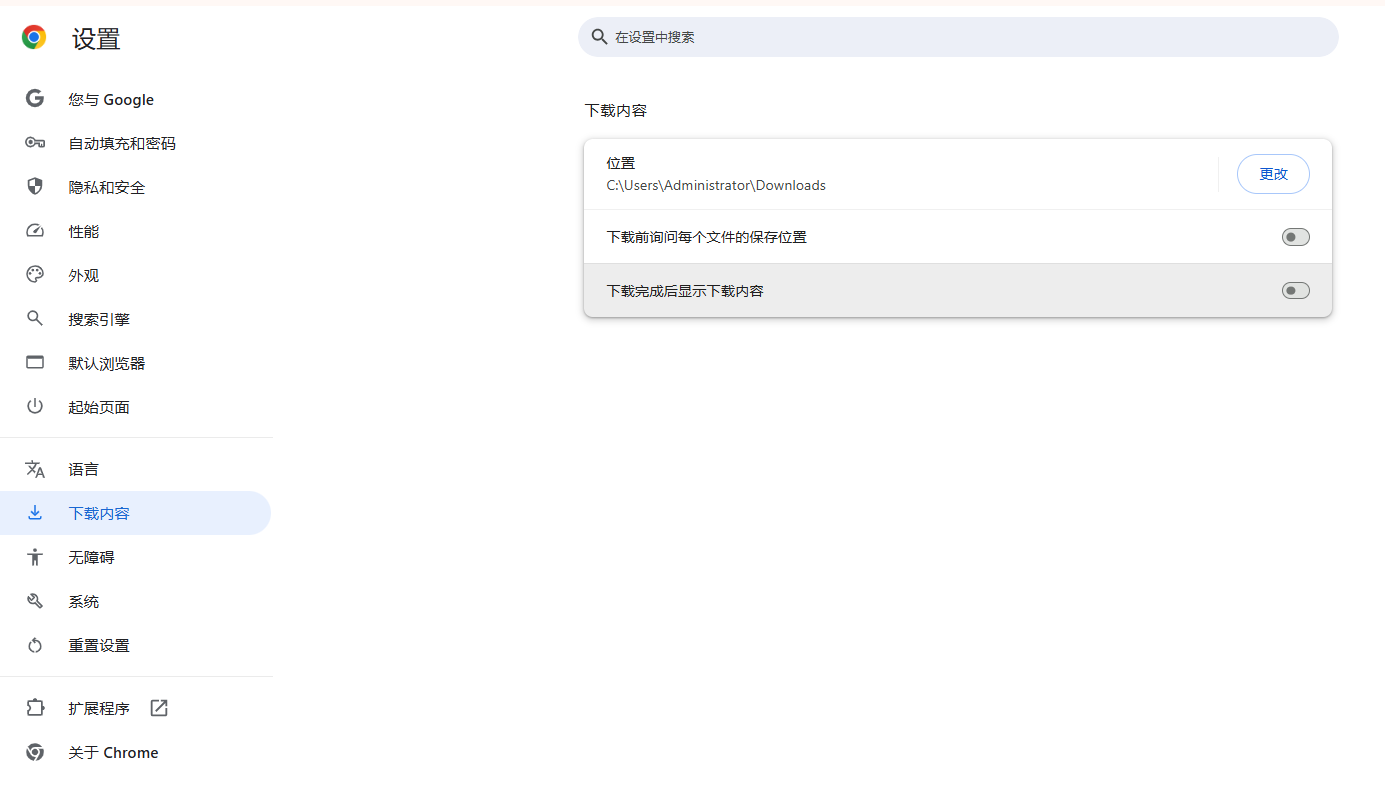
在下载管理器中,您可以对下载的文件进行多种操作:
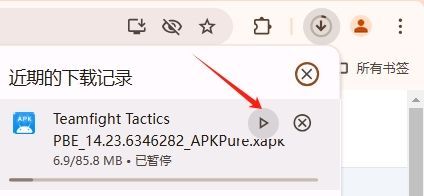
1.暂停/继续下载:左键点击正在下载的文件,可以选择“暂停”以暂时停止下载,或选择“继续”以恢复下载。这对于需要控制下载速度或优先级的用户来说非常有用。
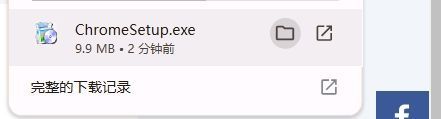
2.显示文件位置:点击文件名旁的箭头按钮(位于“页面”标签下),即可打开文件所在的文件夹。这样,您可以直接在文件资源管理器中找到并打开该文件。
3.分享文件:部分文件支持直接从下载管理器中分享给其他应用或联系人。这简化了文件共享的过程,提高了工作效率。
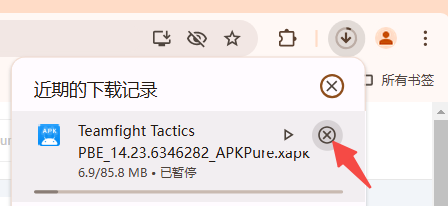
4.移除下载任务:对于已完成或不再需要的下载任务,您可以通过点击删除按钮来移除它们。请注意,移除下载任务并不会删除实际的文件,只是从下载管理器中移除了对该文件的引用。
谷歌浏览器的下载管理器不仅展示了当前的下载任务,还保留了最近的下载历史记录。这些记录会一直保存在浏览器中,方便您随时查找之前下载的文件。只需不手动清除这些记录,您就可以在任何时候通过下载管理器来回顾和访问之前的下载内容。
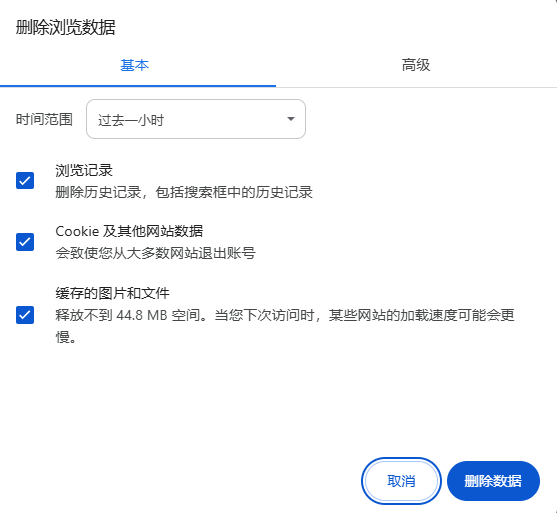
随着时间的推移,浏览器缓存可能会积累大量数据,影响浏览器的性能和响应速度。为了保持谷歌浏览器的清洁高效,建议定期清理浏览器缓存。您可以通过点击右上角的“三点”菜单按钮,选择“清除浏览数据”,然后在弹出的对话框中选择要清除的数据类型(如浏览记录、下载记录、缓存图片和文件等)。选择适当的时间范围后,点击“立即清除”按钮即可完成清理过程。
如果您觉得谷歌浏览器的原生下载管理器功能还不够强大或个性化,可以考虑安装一些第三方插件来扩展其功能。例如,Chrono下载管理器和Download Manager Pro等插件提供了更加丰富的功能和更灵活的管理选项,可以满足不同用户的需求。这些插件通常可以在Chrome网上应用店中找到并安装使用。
继续阅读

提供解决Chrome浏览器页面自动刷新的方法,帮助用户避免不必要的页面刷新,提升浏览体验。

Chrome浏览器首次启动提供安全设置经验,用户可合理配置隐私选项和安全插件,保护浏览数据,确保安全使用。

QQ浏览器手机版传输文件怎么保密?奉上文件加密传输操作指南,严密守护隐私安全,杜绝传输过程中的数据泄露。

华为浏览器支持对添加到桌面的快捷方式进行自由定制。长按桌面书签图标拖拽重叠创建“办公 学习”分类文件夹,2步即可让散乱的高频网站井井有条,大幅提升桌面整洁度与直达效率。

UC浏览器如何获得最佳的小说阅读体验?本文分享5个阅读模式优化技巧,教你自定义字体、背景色及净化广告,打造沉浸式电子书阅读环境。

谷歌浏览器频繁出现连接重置错误,通常与运营商DNS解析滞后或代理环境冲突有关。通过手动修改为更高效的DNS地址,可快速修复网络连接异常,提升页面加载稳定性。










