来源: 米拉乌拉
2026-03-22
内容介绍

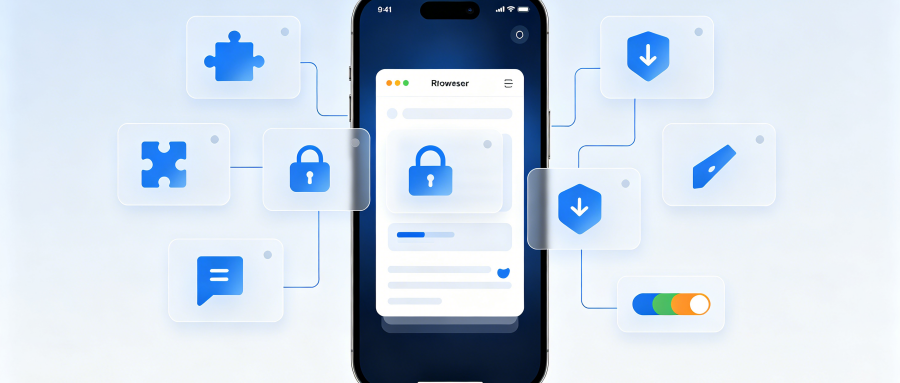
1. 扩展程序管理:用户可以在Chrome浏览器的扩展程序管理界面中查看和管理已安装的插件。
2. 插件更新:用户可以通过Chrome浏览器的扩展程序管理界面手动更新插件,或者使用插件管理器自动更新插件。
3. 插件卸载:用户可以通过Chrome浏览器的扩展程序管理界面卸载不再需要的插件。
4. 插件权限管理:用户可以在Chrome浏览器的扩展程序管理界面中设置插件的权限,例如允许或禁止某些操作。
5. 插件兼容性检查:用户可以在Chrome浏览器的扩展程序管理界面中检查插件是否与当前版本的Chrome浏览器兼容。
6. 插件版本控制:用户可以在Chrome浏览器的扩展程序管理界面中查看插件的版本信息,以便于了解插件的更新情况。
7. 插件日志:用户可以在Chrome浏览器的扩展程序管理界面中查看插件的日志信息,以便于了解插件的使用情况和问题。
8. 插件依赖管理:用户可以在Chrome浏览器的扩展程序管理界面中查看插件的依赖关系,以确保插件能够正常运行。
9. 插件权限设置:用户可以在Chrome浏览器的扩展程序管理界面中设置插件的权限,例如允许或禁止某些操作。
10. 插件权限管理:用户可以在Chrome浏览器的扩展程序管理界面中设置插件的权限,例如允许或禁止某些操作。
11. 插件兼容性检查:用户可以在Chrome浏览器的扩展程序管理界面中检查插件是否与当前版本的Chrome浏览器兼容。
12. 插件版本控制:用户可以在Chrome浏览器的扩展程序管理界面中查看插件的版本信息,以便于了解插件的更新情况。
13. 插件日志:用户可以在Chrome浏览器的扩展程序管理界面中查看插件的日志信息,以便于了解插件的使用情况和问题。
14. 插件依赖管理:用户可以在Chrome浏览器的扩展程序管理界面中查看插件的依赖关系,以确保插件能够正常运行。
15. 插件权限设置:用户可以在Chrome浏览器的扩展程序管理界面中设置插件的权限,例如允许或禁止某些操作。
继续阅读
vivo浏览器网络诊断与加速修复教程
vivo浏览器内置了系统级网络故障自检中枢。遇到网页加载缓慢或白屏时,开启网络诊断工具即可一键排查DNS污染、代理冲突并自动清理故障缓存,3步让移动网络连接恢复最佳状态。
老年人也能学会的手机浏览器下载App教程:从搜索、验证到成功安装
面向中老年人群的手机浏览器应用下载长辈版教程。图文详解在搜索引擎中辨别正规官网、开启单次系统安装授权的3个极简步骤,配备大字版界面指引,让长辈也能安全顺畅地安装常用软件。
Chrome浏览器下载安装及功能亮点配置操作
Chrome浏览器支持下载安装后进行功能亮点配置操作,快速掌握使用方法。帮助用户高效熟悉浏览器功能。
浏览器打不开网页或崩溃?5个有效方法让它快速恢复正常
浏览器网页打不开或频繁崩溃的5个有效修复方法。通过安全模式排查插件冲突与缓存重置,手把手教你快速让软件恢复正常运行状态。
怎样彻底清除浏览器网站历史记录?保护个人隐私不留痕
彻底抹除浏览器上网足迹的安全操作指南。按下Ctrl+Shift+Delete快捷键调出高级清理面板,选择“时间不限”全选清除本地数据;随后前往账号中心销毁云端漫游足迹,并清理本地UserData日志,确保数据无法被软件还原。
颠覆认知!业内公认最好的浏览器排行榜前十名深度解读
业内权威测评揭晓颠覆传统认知的高效浏览器榜单。深度横评排名前十产品在多标签智能休眠、原生分屏协作、DevTools调试及反指纹追踪四大维度的真实跑分;数据清晰指明各类别标杆,为专业用户提供权威指南。