
google浏览器夜间模式护眼使用优化经验
来源: 米拉乌拉
2026-07-04
内容介绍
继续阅读
苹果Safari仅在前端点击删除历史仍会在高级网站数据中残留追踪标记。本文演示进入iOS系统设置的Safari面板,一键点击清除历史记录与网站数据,并在高级面板中彻底抹除离线存储缓存,2步实现物理级清理。

有色金属与外盘行情监控浏览器选型横评。针对TradingView等多图表高频动态刷新的极限场景,实测Brave与Edge在多标签防卡死与低网络延迟上的硬核表现,内存占用降低30%以上。文章总结3项防假死参数配置,为期货与大宗交易提供稳定保障。
浏览器频繁跳出专用链接错误通常代表本地TLS证书链校验失败。深入指导核对系统网络原子钟时间、排查局域网安全卫士的HTTPS流量扫描冲突,并演示导入受信任根证书的标准方案,迅速消除红色感叹号恢复安全访问。
网页下载的视频不小心误删了怎么救。为你提供从系统回收站还原、专业数据恢复工具扫描到缓存目录反向提取的三种实用找回方案。
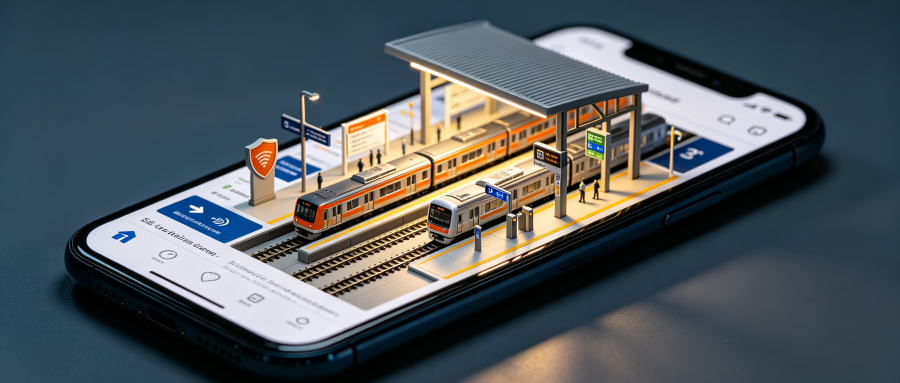
智能电视和电视盒子由于缺乏键鼠操作,对浏览器的遥控器交互要求极高。推荐3款专为大屏客厅场景深度优化的专属工具,支持远程推送与高清视频流畅播放。
2026年度浏览器十强榜单真实体验报告。摒弃营销噱头,从页面冷启动耗时、复杂网页渲染帧率、内存驻留开销及去广告拦截率等核心维度展开硬核实测,为桌面办公与移动娱乐用户提供客观公正的选型参考。










