首页 > 帮助中心 > Chrome浏览器网页字体渲染优化实践分享

Chrome浏览器网页字体渲染优化实践分享

来源: 米拉乌拉
2026-07-25

内容介绍
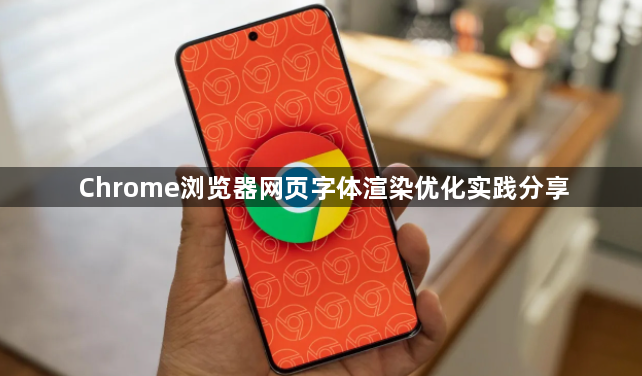
Chrome浏览器网页字体渲染优化实践分享1

在当今的数字化时代,网页设计已成为企业和个人展示品牌形象、传递信息的重要手段。随着技术的不断进步,用户对网页的加载速度和视觉效果有了更高的要求。为了提高网页的加载速度和用户体验,优化网页字体渲染成为了一项重要的工作。下面将分享一些关于Chrome浏览器网页字体渲染优化的实践方法:
一、使用Web字体而非系统字体
1. 减少文件大小:Web字体通常比系统字体小,因为它们是专门为网络设计的,不需要像系统字体那样进行压缩。这可以减少页面加载时间,提高用户体验。
2. 避免兼容性问题:系统字体可能在不同的浏览器或设备上有不同的渲染效果,而Web字体则更有可能在所有平台上保持一致的显示效果。
二、优化CSS样式
1. 减少内联样式:尽量避免在HTML中使用内联样式,而是通过CSS来定义样式。这样可以减少代码体积,提高页面加载速度。
2. 使用明确的选择器:编写清晰的CSS选择器,确保每个元素都有唯一的样式规则。这不仅有助于提高代码可读性,还可以提高搜索引擎的排名。
三、使用图片替代文本
1. 减少图片大小:尽量使用高质量的图片,并考虑使用无损格式(如PNG)而不是有损格式(如JPG)。这样可以减小图片文件的大小,提高加载速度
2. 优化图片格式:根据需要选择合适的图片格式,例如,对于较小的图像,可以考虑使用WebP格式。WebP是一种高效的图片格式,可以提供更好的压缩效果。
四、利用缓存机制
1. 设置合适的缓存策略:根据网站的内容更新频率,合理设置缓存策略。例如,对于经常更新的博客文章,可以设置较短的缓存时间;而对于长期不变的内容,可以适当延长缓存时间。
2. 监控缓存状态:定期检查网站的缓存状态,确保没有过期的缓存数据占用服务器资源。如果发现有问题,及时清理或更新缓存数据。
五、利用浏览器缓存
1. 设置合理的缓存时间:根据网站的内容更新频率,合理设置缓存时间。例如,对于经常更新的博客文章,可以设置较短的缓存时间;而对于长期不变的内容,可以适当延长缓存时间。
2. 监控缓存状态:定期检查网站的缓存状态,确保没有过期的缓存数据占用服务器资源。如果发现有问题,及时清理或更新缓存数据。
六、使用CDN加速分发
1. 选择合适的CDN服务:根据网站的流量和访问量,选择合适的CDN服务。有些CDN服务提供了全球范围内的节点,可以更快地分发内容。
2. 配置CDN规则:在CDN服务的控制台里,可以配置各种规则,如内容分发策略、缓存策略等。这些规则可以帮助CDN更好地分发内容,提高加载速度。
七、使用JavaScript动态加载
1. 异步加载资源:当需要加载的资源不是立即需要的时,可以使用JavaScript的`async`和`defer`属性来异步加载资源。这样可以避免阻塞主线程,提高页面的响应速度。
2. 懒加载技术:对于一些不立即可见的元素,可以使用懒加载技术。当鼠标悬停在元素上时,才加载该元素的内容。这样可以避免一开始就加载大量的内容,减轻服务器的压力。
八、使用Web性能分析工具
1. 分析页面性能:使用浏览器提供的开发者工具,可以分析页面的性能表现。这些工具可以帮助识别瓶颈,并提供优化建议。
2. 调整渲染策略:根据分析结果,可以调整渲染策略。例如,如果发现某个元素导致页面卡顿,可以尝试将其移动到其他位置或使用其他渲染方式。
总之,通过上述实践方法,可以有效地优化Chrome浏览器网页的字体渲染性能。这不仅可以提高用户的浏览体验,还可以提高网站的可用性和可靠性。

继续阅读

UC 浏览器隐私浏览模式数据清除注意事项

UC浏览器隐私浏览模式虽然不记录历史,但深入清理缓存仍需细致的操作。本文特别整理了隐私模式下的缓存彻底清除注意事项,确保您的个人上网信息轨迹得到全面抹除,防范隐私外泄。

Chrome浏览器Mac版本快速下载安装教程

Chrome浏览器Mac版本快速下载安装教程面向苹果设备用户,详细讲解获取安装包和配置步骤,实现高效安装和使用。

OPPO浏览器更新后变慢如何恢复流畅
OPPO浏览器更新后变慢如何恢复流畅

OPPO浏览器在经历大版本升级后,由于新内核与旧有历史缓存的冲突,极易引发页面滑动掉帧。面对这类严重拖慢工作节奏的性能衰退,我们深入剖析了活跃进程过高的根本诱因,并总结出一套涵盖碎片擦除与渲染加速的急救指南,让应用极速秒开如初。

谷歌浏览器网页显示格式错误的分析与CSS样式一键修复

谷歌浏览器网页格式错乱的故障分析与CSS样式一键修复教程。通过诊断DOM渲染冲突并配合CSS重置插件,稳健闭环修复各类由样式污染导致的布局崩塌难题。

Chrome浏览器自动启动设置与管理方法

介绍如何设置和管理Chrome浏览器的自动启动功能,帮助用户控制浏览器启动时的加载项目。

谷歌浏览器GPU硬件加速导致卡顿怎么办
谷歌浏览器GPU硬件加速导致卡顿怎么办

如果启用Google Chrome的GPU硬件加速导致浏览器卡顿,本文将为您提供禁用GPU加速的步骤,帮助您恢复流畅的浏览体验。

猜你喜欢

谷歌浏览器最新版本
谷歌浏览器最新版本

版本:V126.0.6478.12

大小:246.01MB

谷歌浏览器手机版
谷歌浏览器手机版

版本:V126.0.6478.50

大小:246.3MB

热料浏览器小米版
热料浏览器小米版

版本:1.1.0.0

大小:27.83 MB

宙斯浏览器ios版
宙斯浏览器ios版

版本:12.0.0

大小:21.17 MB

hao123桔子浏览器电脑版
hao123桔子浏览器电脑版

版本:1.6.9.1013

大小:2.83 MB

蝙蝠浏览器官网版
蝙蝠浏览器官网版

版本:5.0.4

大小:12.65 MB

宙斯浏览器旧版本
宙斯浏览器旧版本

版本:12.0.0

大小:21.17 MB

chrome浏览器绿色版
chrome浏览器绿色版

版本:V114.0.5714.0

大小:87.19MB

秘密浏览器手机版
秘密浏览器手机版

版本:3.1.3

大小:18.23 MB

谷歌浏览器金丝雀版
谷歌浏览器金丝雀版

版本:V120.0.6081.0

大小:238.79MB